
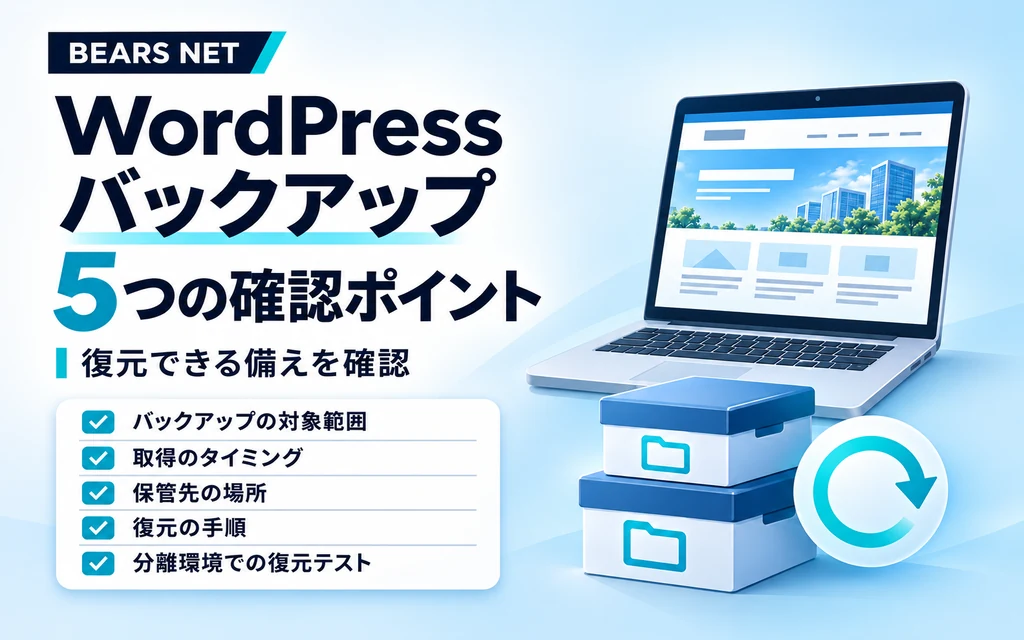
「サーバーが自動でバックアップしているから大丈夫」「保守会社に任せているけれど、どこに保存されているか分からない」。企業のWordPressサイトでは、バックアップの有無は把握していても、実際に戻す方法まで共有できていないことがあります。
障害が起きたときに必要なのは、いつの状態へ、どのデータを、誰が戻せるのかを判断できることです。この記事では、専門的な復元作業を始める前に、企業のWeb担当者が管理会社やサーバー会社へ確認したい5つのポイントを紹介します。
1.ファイルとデータベースが両方そろっているか
一般的なWordPressサイトでは、画像・テーマ・プラグインなどのファイルと、投稿内容や設定などを持つデータベースを組み合わせてサイトを動かしています。WordPress公式のバックアップ案内も、この両方を対象にしています。
そのため、サーバー内のフォルダをダウンロードしただけでは、通常、データベースのバックアップまで取得したことにはなりません。反対に、データベースだけを保存していても、アップロードした画像や独自のテーマがそろわない場合があります。
管理会社には、「バックアップしていますか?」に加えて、次の範囲を確認しましょう。
- 投稿・固定ページ・設定などを含むデータベース
- アップロードした画像や資料などのファイル
- 使用しているテーマ、プラグイン、独自に追加したファイルや設定
ここで必要なのは、担当者が保存対象を説明できる状態です。確認のために、パスワードや設定ファイルの中身をメールへ貼り付ける必要はありません。
参考:WordPress公式:バックアップするファイルの範囲
2.いつの状態へ戻せるか、保存履歴は残っているか
バックアップの取得頻度は、サイトの更新頻度と、失っても対応できる情報の範囲を踏まえて決めます。毎日記事や商品情報を更新するサイトと、更新の少ない会社案内サイトでは、必要な備えが変わります。
例えば、前日のバックアップへ戻した場合、その後に追加した記事や変更内容をどう扱うか考えておく必要があります。問い合わせ履歴をWordPress内に保存しているサイトなら、その履歴が復元対象に含まれるかも確認します。
「毎日取得」という設定だけで判断せず、実際に成功した最終日時と、何世代前まで残っているかを確認しましょう。異常の発見が遅れた場合、直近のデータにはすでに問題が含まれている可能性があるためです。
あわせて、更新前のバックアップをどう確保するかも決めておきます。WordPress公式も、アップデート前のバックアップと、テーマ・プラグインの互換性確認を案内しています。
3.保管先と、取り出せる担当者が分かっているか
Webサイトと同じサーバーだけに保存していると、サーバーへ接続できない障害などで、一緒に取り出せなくなることがあります。WordPress公式も、複数の場所にバックアップを保管することを案内しています。
ただし、保管先を増やすだけでは運用は整いません。担当者の退職や制作会社の変更があっても取り出せるよう、契約者、管理責任者、連絡先を社内で把握しておきましょう。
保管先のアクセス権限や保護方法も確認事項です。バックアップには、サイトの設定や個人情報が含まれる場合があります。公開フォルダに置いたり、誰でも開ける共有リンクで渡したりする運用は避けます。
なお、同期フォルダに最新のファイルがあることと、過去の状態を復元できることは別々に確認が必要です。誤った変更も同期されることがあるため、履歴の保持条件や復元方法まで確認してください。
4.復元を依頼する手順と対応範囲が決まっているか
障害が起きてから「どこへ連絡するのか」「復元作業は契約に含まれるのか」を調べると、初動に時間がかかります。バックアップの取得と、実際の復元対応が、契約上どのように扱われているかを確認しましょう。
管理会社へは、次のように聞くと話を整理できます。
当社サイトのバックアップについて、保存対象、最終成功日時、保存期間、保管先の管理者、復元を依頼する窓口を教えてください。復元対応が保守契約に含まれるか、追加費用の条件や事前に必要な確認事項も知りたいです。
復元時には、バックアップ取得後に増えた情報をどう保全するかも相談します。過去のデータで現在の状態を上書きすると、新しい投稿や登録情報が失われる場合があります。
契約内容全体を整理したい場合は、ホームページ管理費で確認したいポイントも参考にしてください。
5.本番と分離した環境で復元を確かめているか
バックアップ処理の成功記録だけでは、復元後にサイト全体が正常に動くことまでは確認できません。保守を依頼するときは、本番と分離した検証環境で復元を試せるか、最後に確認したのはいつかを相談すると、運用の状況を把握しやすくなります。
検証環境では、トップページが表示されることに加えて、事業に必要な機能を確認します。例えば、次のような項目です。
- 主要なサービスページ、記事、画像が表示される
- スマートフォンで文字やメニューを操作できる
- 内部リンクや問い合わせページへの導線が機能する
- 管理画面へログインでき、必要な編集機能が使える
- フォームや外部サービスとの接続を、安全な試験方法で確認できる
検証環境の作成時には、検索エンジンへの露出を防ぐ対策に加え、閲覧制限や個人情報の扱いも設計します。また、メールの実送信、決済、外部サービスへの通知などが本番と同じように動かないようにする必要があります。フォームは試験用の送信先などを用意し、顧客宛てに誤送信しない方法で確認します。
これは本番サイトを使った復元実験を勧めるものではありません。検証環境や復元の知識がない場合は、管理会社と作業範囲・影響・戻し方を確認してから進めましょう。
管理会社へ確認するときのチェックリスト
返答を受け取ったら、次の項目を社内の管理表に残しておくと、担当者が変わったときにも引き継ぎやすくなります。認証情報そのものは、この管理表へ記載せず別途安全に管理します。
| 確認すること | 記録しておきたい内容 |
|---|---|
| 保存対象 | ファイルとデータベースの範囲、対象外のデータ |
| 取得状況 | 最終成功日時、取得頻度、保存世代・期間 |
| 保管・管理 | 保管先の種類、管理責任者、取り出す窓口 |
| 復元対応 | 連絡先、契約範囲、追加費用が生じる条件 |
| 復元確認 | 実施日、検証環境、確認した機能、未確認事項 |
未確認の項目があっても、その場で本番の設定を変更する必要はありません。まず現在の運用を整理し、優先して確認する項目を担当者と決めていきましょう。
よくある質問
サーバーの自動バックアップがあれば、ほかの確認は不要ですか?
自動バックアップは役立ちますが、対象データ、保存期間、復元方法は利用中のサービスによって異なります。契約中のサーバー会社の公式案内を確認し、取得されていることと復元を依頼できることをそれぞれ確認してください。
プラグインでバックアップしていれば、必ず復元できますか?
復元を保証するものではありません。保存対象の設定、バックアップの破損・欠落、復元先の環境などによって結果は変わります。取得ログの確認に加え、分離した環境での復元確認を検討してください。
バックアップの状況が分からないまま、保守の相談はできますか?
相談時には、まずサイトのURL、現在分かっている管理状況、困っていることを伝えると整理しやすくなります。ログイン情報やバックアップデータは最初の問い合わせに添付せず、必要になった段階で安全な受け渡し方法を確認しましょう。
WordPressのバックアップ・保守体制を見直したい方へ
さいたま市・埼玉県でWordPressサイトを運営していて、「バックアップの対象が分からない」「更新や復旧を任せる先を整理したい」とお考えでしたら、BEARS NETへご相談ください。
WordPress保守・管理サービスでは、更新・バックアップや不具合対応などをご案内しています。対応できる内容は、サイトの構成や現在の状態を確認したうえでご相談します。
依頼前の情報整理には、ホームページ制作・修正を相談するときの問い合わせ文例もご活用ください。